


- ▲▼ Anular,recuperar el nuevo sistema de comentarios con respuestas anidadas
Anterior a esta entrada les conté acerca de lo nuevo en blogger, responder,reply en los comentario ,Hoy les explico dado a tantos problemas ocasionados con esto nuevo de blogger que a muchos los tomo por sorpresa ya que cuando entraban a su blog vieron la parte de los comentarios completamente diferente sin estilos,sin numeracion,sin emoticones y todo debido a este nuevo cambio pero bueno para todo hay y si no la hay se busca la manera de que aparezca una solución a cada problema.

bueno trasteando un poco en el blog de prueba me he dado cuenta de que blogger al agregar este nuevo sistema respuestas anidadas también nos incluyo los estilos,css a la plantilla
<b:includable id='threaded_comment_css'> si buscan este código en su plantilla de seguro lo van a encontrar todo el código es hasta que cierre <b:includable que debe cerrar así </b:includable> y tienen dos opciones:
1-Si les funciona bien y quieren mantenerlo pues deben modificar este código de los estilos,css a sus gustos.
2-Si quieren recuperar el diseño anterior de sus comentarios busquen el siguiente código :
<b:include data='post' name='threaded_comments'/>
Una ves encontrado en su lugar pongan el siguiente:
<b:include data='post' name='comments'/>
Para las personas cuyas todavía no han experimentado este nuevo sistema ya que sus plantilla son de diseñadores como la mía y quisieran tenerlo o provar lo único que van a hacer es van a buscar los códigos que les di antes pero ahora va a ser contrario :
busquen lo siguiente
<b:include data='post' name='comments'/>
Una ves encontrado en su lugar pongan el siguiente:
<b:include data='post' name='threaded_comments'/>
Guarden plantilla y busquen una entrada con comentarios y fijase si lo tienen y si les funciona algo que deben tener en cuenta es que a muchos no les funciona porque este nuevo sistema no es compatible de momento con la librería scriptaculous. Todo funcionará bien, pero el enlace responder no reaccionará cuando se le haga clic. El resultado es que tendrás el sistema pero no se podrán anidar los comentarios.
Puedes probar y una vez que veas que el aspecto es el nuevo, anula momentáneamente scriptaculous para definitivamente comprobar que todo funciona. oloman también explica algunos métodos y soluciones acerca de este nuevo sistema y JMiur nos explica algo de esto también .
Bueno es todo recuerden que compartir y comentar no cuesta nada si pueden y creen que esta información les es útil denle click a los botoncitos en los que quieran compartir de facebook,twitter,google+ y bitacoras y así otros que también necesitan el código lo podrán ver muchas gracias.
- ▲▼ Añadiendole estilo a los Blockquote en blogger
Los Blockquote los usamos mucho para destacar porciones de un artículo tanto como frases cortas como extensos párrafos o codigos, los blockquote poseen un estilo distinto que atrae al lector hacia algo importante. En blogger podemos añadir blockquote con solo un simple clic.solo tenemos que seleccionar lo que van a mostrar primero y luego click en las comillas ,las vas a encontrar en el editor de blogger en la parte superior
Cuando creas una entrada utilizando el editor en blogger encontrarás un botón como el de la siguiente imagen:

Blogger incluye en la plantilla unas líneas de CSS para darles un poco de estilo que determinan el estilo del blockquote y por tanto el aspecto que éste tendrá.
En esta entrada quiero explicarles la forma de personalizar este elemento tan útil por lo que seguir los siguientes pasos te ayudará a conseguir blockquote que se adapten a las necesidades de sus entradas.
Lo primero es ir a su plantilla :
Edición de HTML >>> expandimos artilugios
Y buscamos : ]]></b:skin>
una ves encontrado colocamos los estilos para los blockquote justo antes.
Si le quieren poner una imagen de fondo usen el siguiente codigo:
blockquote {
background:url("URL IMAGEN DE FONDO") repeat scroll 0 0 #FFFFFF;
border:1px solid #CCCCCC;
font:14px/22px normal helvetica,sans-serif;
margin-bottom:15px;
margin-left:60px;
margin-top:15px;
overflow:auto;
padding:10px 5px 10px 15px;
width:480px;
}
Si solo le quieren poner un color de fondo usen el siguiente codigo:
blockquote {
background:#FFFFFF;
border:1px solid #CCCCCC;
font:14px/22px normal helvetica,sans-serif;
margin-bottom:15px;
margin-left:60px;
margin-top:15px;
overflow:auto;
padding:10px 5px 10px 15px;
width:480px;
}
Como pueden ver los codigos que les brindo los coloque dentro de blockquote,con eso pueden ver un ejemplo de que se trata .
Pueden cambiar los colores a sus gustos #FFFFFF; y #CCCCCC; por los que ustedes quieran
Si deseas modificar el ancho del blockquote aumenta o disminuye el valor 480 de la línea width:480px;.

- ▲▼ Como Instalar y personalizar el nuevo formulario de contacto de blogger
Desde hace un tiempo blogger nos sorprendió con un nuevo gadget, este se trata de un formulario de contacto,y porque es una sorpresa bueno ya que blogger no contaba con el mismo en comparacion con otros sitios y por lo tanto teníamos que recurrir a otras opciones para poder tener nuestro propio formulario,lo que pasa es que es un gadget por lo tanto aparecerá en nuestra sidebar,barra lateral.Lo que vamos a hacer es colocarlo en una página estática y no dejar que se muestre en un gadget.
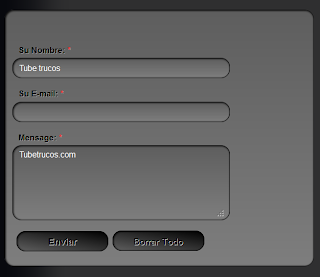
Lo primero que vamos a hacer es ir a añadirlo para eso nos vamos a diseño y añadir un gadget y buscamos formulario de contacto.

Le damos a añadir,este lo pueden añadir en donde quieran ahora sin salirnos de diseño a la izquierda van a ver paginas.
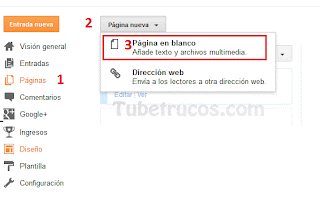
Le damos click a paginas>>>> después a pagina nueva>>>> luego a pagina en blanco >>>> le van a dar el titulo que quieran darle >> formulario de contacto o contactame o como quieran luego selecionan HTML y pegan el siguiente código:
<style>
/*Formulário de contacto Blogger */
#formcontact{
padding: 8px 10px;
font-size:16px;/*-----tamaño del texto---*/
color:#000000;/*-----color del texto---*/
border:solid 1px #000000;/*-----color y ancho del borde del cuadro completo---*/
border-radius: 18px 18px; /*-----el radio del cuadro mas en numero mas redonda son las puntas ---*/
-moz-border-radius: 18px 18px;
-webkit-border-radius: 18px 18px;
box-shadow: inset 1px 1px 3px 0 #000;
-moz-box-shadow: inset 1px 1px 3px 0 #000;
-webkit-box-shadow: inset 1px 1px 3px 0 #000;
text-shadow: 1px 1px 0 #9d9d9d;
background:-moz-linear-gradient(0% 100% 90deg,#7e7e7e, #5e5e5e);/*-----color de fondo del cuadro ---*/
background:-webkit-gradient(linear, 0% 0%, 0% 100%, from(#5e5e5e), to(#7e7e7e));
}
#formcontact p{
}
.contact-form-name,
.contact-form-email,
.contact-form-email-message,
.contact-form-button-submit {
width: 400px;
max-width: 100%;
margin-bottom: 20px;
margin:5;
padding: 7px 12px;
font-size:16px;/*-----tamaño del texto que escribes---*/
color:#fff; /*-----color del texto que escribes---*/
border:solid 1px #000000;/*-----borde y color de los cuadros donde escribes---*/
border-radius: 18px 18px;
-moz-border-radius: 18px 18px;
-webkit-border-radius: 18px 18px;
box-shadow: inset 1px 1px 3px 0 #000;
-moz-box-shadow: inset 1px 1px 3px 0 #000;
-webkit-box-shadow: inset 1px 1px 3px 0 #000;
background:-moz-linear-gradient(0% 100% 90deg,#7e7e7e, #5e5e5e);/*-----color de fondo de los cuadros donde escribes---*/
background:-webkit-gradient(linear, 0% 0%, 0% 100%, from(#5e5e5e), to(#7e7e7e));
}
.contact-form-button-submit { /*-----como se ve el botón enviar sin pasar el mouse por encima---*/
width: 180px; /*-----ancho del botón---*/
height:40px; /*-----altura del botón---*/
border:solid 1px #000;
color:#000;
font-size:18px;
background:-moz-linear-gradient(0% 100% 80deg,#5f5f5f, #000);/*-----color de fondo---*/
background:-webkit-gradient(linear, 0% 0%, 0% 80%, from(#000), to(#5f5f5f));
box-shadow: inset 1px 1px 3px 0 #000;
-moz-box-shadow: inset 1px 1px 3px 0 #000;
-webkit-box-shadow: inset 1px 1px 3px 0 #000;
text-shadow: 1px 1px 0 #ccc;
}
.contact-form-button-submit:hover { /*-----este código es para al pasar mouse por encima cambia boton enviar---*/
border-color: #ccc; /*-----color del borde---*/
background: #FF8C00; /*-----color de fondo---*/
color: #fff; /*-----color del texto---*/
text-shadow: 1px 1px 0 #000;
}
.Button2 { /*-----como se ve el botón borrar todo sin pasar el mouse por encima---*/
width: 180px; /*-----ancho del botón---*/
height:40px; /*-----altura del botón---*/
border:solid 1px #000;
color:#000;
font-size:18px;
border-radius: 18px 18px;
-moz-border-radius: 18px 18px;
-webkit-border-radius: 18px 18px;
background:-moz-linear-gradient(0% 100% 80deg,#5f5f5f, #000);/*-----color de fondo---*/
background:-webkit-gradient(linear, 0% 0%, 0% 80%, from(#000), to(#5f5f5f));
box-shadow: inset 1px 1px 3px 0 #000;
-moz-box-shadow: inset 1px 1px 3px 0 #000;
-webkit-box-shadow: inset 1px 1px 3px 0 #000;
text-shadow: 1px 1px 0 #ccc;
}
.Button2:hover { /*-----este código es para al pasar mouse por encima cambia borrar todo---*/
border-color: #ccc; /*-----color del borde---*/
background: #FF8C00; /*-----color de fondo---*/
color: #fff; /*-----color del texto---*/
text-shadow: 1px 1px 0 #000;
border-radius: 18px 18px;
-moz-border-radius: 18px 18px;
-webkit-border-radius: 18px 18px;
} </style>
<br />
<div id="formcontact">
<br />
<form name="contact-form">
<div>
<br />
<br />
<b> Su Nombre:</b> <span style="color: red;">*</span></div>
<input class="contact-form-name" id="ContactForm1_contact-form-name" name="name" size="50" type="text" value="" />
<br />
<div>
<b> Su E-mail:</b> <span style="color: red;">*</span></div>
<input class="contact-form-email" id="ContactForm1_contact-form-email" name="email" size="50" type="text" value="" />
<br />
<div>
<b> Mensage:</b> <span style="color: red;">*</span></div>
<textarea class="contact-form-email-message" id="ContactForm1_contact-form-email-message" name="email-message" rows="6"></textarea><br />
<input class="contact-form-button contact-form-button-submit" id="ContactForm1_contact-form-submit" type="button" value="Enviar" />
<input class="Button2" id="Button2" type="reset" value="Borrar Todo" /><br />
<div style="max-width: 450px; text-align: center; width: 100%;">
<div class="contact-form-error-message" id="ContactForm1_contact-form-error-message">
</div>
<div class="contact-form-success-message" id="ContactForm1_contact-form-success-message">
</div>
</div>
</form>
</div>
Ahora le dan a publicar y si le dan a ver van a obtener la url de la página estática que crearon en este caso el formulario de contacto.
Por ultimo nos falta algo que es ocultar el gadget para que no se muestre doble en un gadget y en una página estática y nos vamos a ir a nuestra plantilla y con CTRL+F buscamos </head>
y una ves encontrado justo antes colocamos el siguiente :
<!--Evita que se muestre el gadget de formulario de contacto -->
<b:if cond='data:blog.url != ""'>
<style type='text/css'>
#ContactForm1 {
display: none;
}
</style>
</b:if>
<!-- Fin para evitar que se muestre el gadget de formulario de contacto -->
Una vez puesto el codigo le damos a guardar plantilla y es todo ya cuentan con un formulario de contacto .
NOTA: los mensajes los van a recibir en su cuenta de correo de gmail.

- ▲▼ Como añadir un autor a blogger usando el nuevo diseño
Muchos blogs cuentan con varios autores.lo cual es una ayuda para el mismo ya que mientras mas autores aiga mas entradas publican y es un muy buen beneficio para el blog.El que cuente con un blog y simplemente quisiera invitar a alguna persona a su blog y brindarles la posibilidad de acceso para publicar en en el mismo ,es bien cencillo de realizar este paso.

Un bloguero puede agregar hasta 100 autores en un blog, este cuenta con dos niveles de acceso que se le puede dar a los autores.
1-Darle acceso de autor, esto le dará a los invitados acceso a publicar únicamente .
2-Darle acceso de administrador, esto le dará a los invitados acceso completo a su blog. A las entradas ,paginas,estadisticas,comentarios,plantilla,y a la configuracion del mismo.
Para añadirlo nos dirigimos a nuestro control de panel en blogger,y en el blog que quieres añadir al invitado damos click en la pestaña y click en configuracion como muestro en la siguiente imagen.

Ahora nos dirigimos a permisos y damos click en añadir autores .

En el recuadro van a colocar la direccion de correo de la persona que quieren invitar y damos click en el boton invitar a autores.

Aquí van a ver que ya tienen la invitacion pendiente .

A la persona la cual le enviastes la invitacion va a recibir algo como en la siguiente imagen.

Una ves el invitado haga click en la invitacion lo va a dirigir a su control de panel que automaticamente tiene acceso solo a publicar eso si la persona a la cual invitas debe tener cuenta con google o blogger para poder entrar ahora si el dueño decea cambiar el acceso del invitado solo se dirige a la imagen 4 y en el cuadro del invitado va a ver una pestaña le das click para abrirla y le puedes cambiar a administrador.
Eso si el unico que tiene el acceso y control por completo a permitirle al invitado que sea autor para que publique o administrador para que tenga acceso a publicar y a otras cosas mas ,es el administrador del blog o sea el dueño como tambien tienes la opcion de eliminarlo por completo vas a configuracion >> permisos y pones el mouse,raton encima del invitado te va a aparecer la pestañita para darle el acceso como autor o administrador y al final te aparece una X le das click en ella y si lo que quieres es eliminarlo por completo y ya no tendra mas acceso a tu blog.


- ▲▼ Como instalar el Sistema de estadísticas y visitas de Google Analytics
Google nos proporciona de forma gratuita a Google Analytics este es un completo sistema de estadísticas y con el que podremos obtener informes detallados sobre el número de visitas de nuestro blog,número de páginas vistas,el tiempo de cada visita que permanece en el sitio, ruta de entrada de las visitas (desde un buscador, desde otra página o tecleando directamente la dirección del blog), navegadores,sistemas operativos que utilizan para entrar a nuestro blog,las palabras que han utilizado en los buscadores para llegar al blog,páginas que nos enlazan, partes de nuestro sitio que son las más visitadas y mas......

1- Para utilizar este servicio, lo primero será acceder a su página de registro, una vez allí van a ver que hay dos opciones. Si ya contamos con una cuenta de Google, lo único es acceder con los datos de la cuenta. Si no tienen,la crearemos rellenando los datos requeridos.
Una vez hecha la cuenta, podremos acceder al sistema.
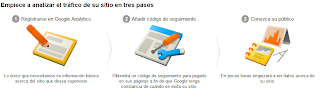
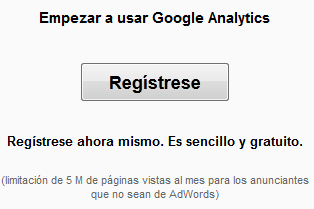
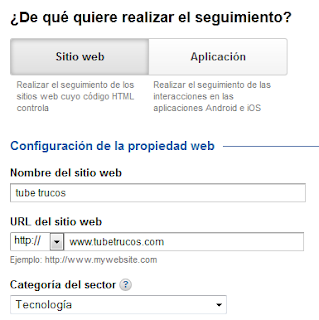
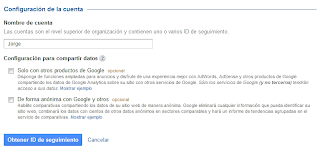
2-Una vez hayamos entrado,pulsaremos en el botón "Regístrese" que se encuentra a la derecha para dar de alta nuestro blog.especificaremos el nombre y la dirección de nuestro blog,mas abajo un nombre que lo identifique,puede ser tu nombre o el que quieran el país desde donde lo publicamos y la zona horaria. Luego Pulsamos en obtener ID de seguimiento.
3-Nos aparecera información sobre los términos de servicio y una vez aceptados nos aparecera toda la informacion que necesitamos,alli nos brindan un ID de propiedad web (UA-XXXXXXXX-X).
4-Al final nos brindan un codigo para ponerlo en nuestra plantilla como el siguiente :
El codigo ya biene listo para ponerlo en nuestra plantilla con el ID de propiedad web (UA-XXXXXXXX-X). que nos asignan.
<!-- Google Analytics-->
<script type="text/javascript">
var _gaq = _gaq || [];
_gaq.push(['_setAccount', 'UA-XXXXXXXX-X']);
_gaq.push(['_trackPageview']);
(function() {
var ga = document.createElement('script'); ga.type = 'text/javascript'; ga.async = true;
ga.src = ('https:' == document.location.protocol ? 'https://ssl' : 'http://www') + '.google-analytics.com/ga.js';
var s = document.getElementsByTagName('script')[0]; s.parentNode.insertBefore(ga, s);
})();
</script>
<!--Final de Google Analytics-->
Copie el código que nos brinda Google Analytics y péguelo antes de la etiqueta de cierre </head> en su plantilla.
Una ves hecho eso guardan la plantilla y es todo ya cuentan con Google Analytics es su sitio

- ▲▼ Como recuperar nuestro código de Google Analytics
- En varias ocasiones las personas me han preguntado como volver a recuperar e insertar en la plantilla su código de seguimiento de google Analytics,ya que por alguna razón lo han perdido.La mayoría de las veces la pérdida de este código sucede porque al cambiar de plantilla en nuestro blog, nos olvidamos de guardar este código.
 Para las personas que estén usando Google Analytics y piensan cambiar de plantilla, deberían de copiar y guardar antes de realizar algún cambio el código (en el notepad por ejemplo) y una vez hayas instalado la nueva plantilla, colocar el código en su lugar,este lo podemos colocar justo antes de </head> .Para aquella persona que ya haya hecho el cambio de plantilla y se ha olvidado de guardar el código de google Analytics, podrás recuperarlo fácilmente desde tu cuenta de Google Analytics.lo que tendríamos que hacer es:[1] Accedemos a la cuenta de Google Analytics.[2] Una vez en nuestra cuenta, pinchamos en "Administrador" .[3] Y entre varias opciones le damos click a Información de seguimiento.
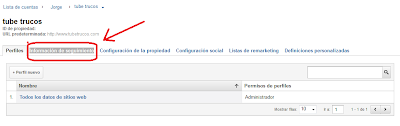 [4] Al final copiamos el códigos que nos brindan y lo colocamos en nuestra plantilla justo antes de </head>.
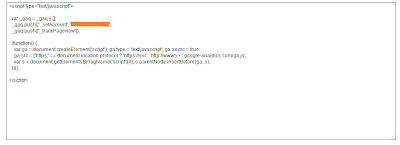 una ves hallas colocado el código en su lugar guardamos y es todo ya cuentan con Google Analytics otraves.

- ▲▼ Compartir tus entradas de blogger automáticamente a google plus
Desde hace un tiempo no teníamos alguna novedad de blogger,google, pero nos acaba de dar una sorpresita, es una nueva forma para compartir las entradas de blogger automáticamente a nuestro perfil de google plus, con esto el rey de Internet intenta ponerse a la altura de otras redes sociales como facebook que ya contaba con esta opción mediantes terceros la cual era una ventaja sobre google plus,con esto nos ahorramos tiempo de hacerlo manualmente.

Si entramos a nuestro menú,pagina principal en blogger van a ver donde dice Google+, OJO recuerden que las cuentas deben de estar conectadas si le damos click van a ver los perfiles que tienen en google plus si esta seleccionado el perfil personal y lo que quieren es que las entradas se publiquen en el perfil de pagina solo le damos click y este se pondrá hacia arriba y seleccionado.
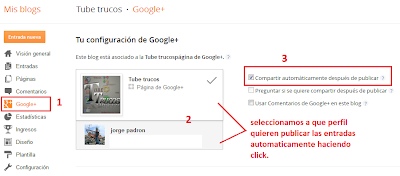
Una ves seleccionado el perfil que queremos marcamos la casilla donde dice Compartir automáticamente después de publicar ,y es todo sus entradas a partir de ese momento se publicaran automaticamente en tu perfil o página de Google Plus según hayas seleccionado .
- ▲▼ Cómo guardar los gadgets sin título en Blogger
Hace unos días algunos visitantes me han informado acerca de un pequeño problema que ha surgido.con el cual se ven desesperado sin saber que hacer, se trata de un error que no nos permite guardar un gadget o elemento de página en la barra lateral o en cualquier apartado del blog sin escribir antes su título.Pero esto no viene de ahora ya este problema se encuentra desde hace un tiempo.
Cuando queremos guardar un gadget nos aparece un mensaje, ( Campo obligatorio; no dejarse en blanco ) algo que hacemos muchos de nosotros para instalar algún truco, decorar el blog con imágenes, etc...
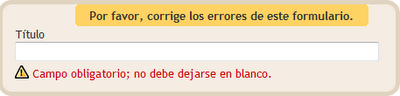
Afortunadamente como siempre existen un par de soluciones y bastante sencillas.por eso no hay que desesperarse siempre aparece alguna solución a los problemas en este caso jaime en su balcon nos habla hacerca de esto.
La primera solución a este problema con tan solo introducir en el campo de texto del título el carácter este representa un espacio en blanco, ya con solo este carácter se soluciona el problema ,porque ya nos permitirá guardar el gadget sin necesidad de agregarle un título.
La segunda opción requiere de mas tiempo pero es también muy efectiva, sobre todo si vas a editar el gadget con frecuencia y no deseas estar copiando el carácter previamente descrito.
1) Darle un título al gadget y guardarlo
2) Accede a plantilla >>> edición de Html >>> continuar >>> Expandir plantillas de artilugios.
3) Pulsando las teclas Ctrl + F para abrir el buscador de tu navegador, escribe el título que le acabas de poner al gadget.
4) Encontrarás un código muy similar a esto:
<b:widget id='HTML6' locked='false' title='AQUI APARECE EL TITULO' type='HTML'>
<b:includable id='main'>
<!-- only display title if it's non-empty -->
<b:if cond='data:title != ""'>
<h2 class='title'><data:title/></h2>
</b:if>
<div class='widget-content'>
<data:content/>
</div>
<b:include name='quickedit'/>
</b:includable>
</b:widget>
Ahora solo debes de borrar la parte que ves en naranja y guardar la plantilla para terminar.
- ▲▼ El gadget buscador en blogger se queda cargando
Desde hace unos días me encontraba haciendo unos ajustes a esta nueva plantilla y preparándola para sustituir la anterior,todo marchaba de maravilla al subirla todo bien que yo supiera ya que el gadget buscador de google al añadirlo se quedaba cargando nunca aparecía y no me explicaba que estaría pasando porque todo marchaba bien ,me puse a buscar para ver que sucedía y nada no encontraba nada y ni idea me puse a chequear en Internet y nada o lo estaba buscando por la palabra equivocada el caso que no daba con lo que era hasta pensé que fuese algún error de blogger y con el tiempo se arreglaría.

Visite algunos blogs y nada hasta que llegue al blog de oloman y casualmente le había sucedido lo mismo anteriormente hace ya algún tiempo y gracias a el que lo posteo pude resolver el misterio de porque no aparecía el gadget .Lo que paso fue que al cargar la plantilla con el nuevo diseño de blogger este no me subió un código que parece ser muy importante lo cual hiso que me rompiera la cabeza por unos días. el cual agregue manualmente y problema resuelto todo se debía a este pequeño código que oloman dio con el.
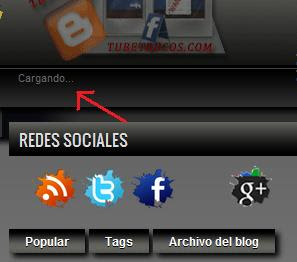
Para el que le suceda lo mismo en algún momento sin querer lo borraron o les sucedió igual que a mi o no lo tenia la plantilla que instalaron deben de añadir el siguiente código después del </head> .
<b:include data='blog' name='all-head-content'/>
Una ves puesto el código en su lugar ya aparecerá de regreso nuestro buscador.
- ▲▼ Evitar la redirección de dominios según el país desde el que se accede.
Blogger a efectuado un cambio para que los blog se redireccionaran automáticamente a URL con subdominios según el país desde el cual se visite, ejemplo para mexico blogspot.com.mx , para España blogspot.com.es ,para Argentina blogspot.com.ar , etc.......
Siendo así esto genera graves problemas sobre todo en el posicionamiento y PageRank.

Por alguna razon para los blog que poseen url personalizada,dominio propio como este no han sido afectado con esto del redireccionamiento.
Segun el soporte de Google para Blogger
Permitimos a todos los usuarios ver la versión .com de un blog de Blogger. Para ello, deben escribir http://[nombre del blog].blogspot.com/ncr, que siempre redirecciona a esta versión. La indicación "no country redirect" (ncr) nos impedirá temporalmente redireccionar a los lectores a la versión local del blog.
Esto quiere decir que si nuestro blog nos aparece como http://nombreblog.blogspot.com.ar, poniendo en el navegador http://nombreblog.blogspot.com/ncr, este nos aparecerá como siempre, con la dirección a la que estábamos acostumbrados.
Definitivamente Blogger se empeña en ponernos las cosas un poco difíciles pero para todo hay una solucion en este caso Emilio cobos nos brinda un codigo para Evitar la redirección nueva de Blogger
Para esto simplemente es necesario colocar un pequeño código de un script, en la edición HTML de la plantilla justo despues del <head>
<script>
//<![CDATA[
(function(){
var URL = document.URL, reg = /\.blogspot\.(com\...|..)\//
if( URL.match( reg ) ){
document.location = URL.replace( reg, ".blogspot.com\/ncr\/" )
}
})()
//]]>
</script>
 |
&  |
&  |


0 comentarios:
Publicar un comentario